Zum Hauptinhalt springen
HowToImg
HIER BEGINNT DEINE NÄCHSTE IDEE

Gestalte etwas, das sich sehen lässt.

Ein Ort, um Bilder zu gestalten, Bewegung zu erkunden und deine visuelle Richtung zu finden.

0/10000
Festpreis22 CreditsAuflösung: 1K · Hintergrund: Automatisch · Bildgröße: Quadratisch HD · Qualität: Hoch · Dateiformat: PNG · Ausgabebilder: 1

Für diese Vorgabe gilt der angezeigte feste Creditpreis. Auch Auto wird vorab berechnet. Prompt-Komplexität und Tokenverbrauch führen nach Bestätigung zu keinem Aufschlag.

Beim Prüfen wird deine Referenz privat hochgeladen. Die Generierung beginnt erst, nachdem du die Credits bestätigst.

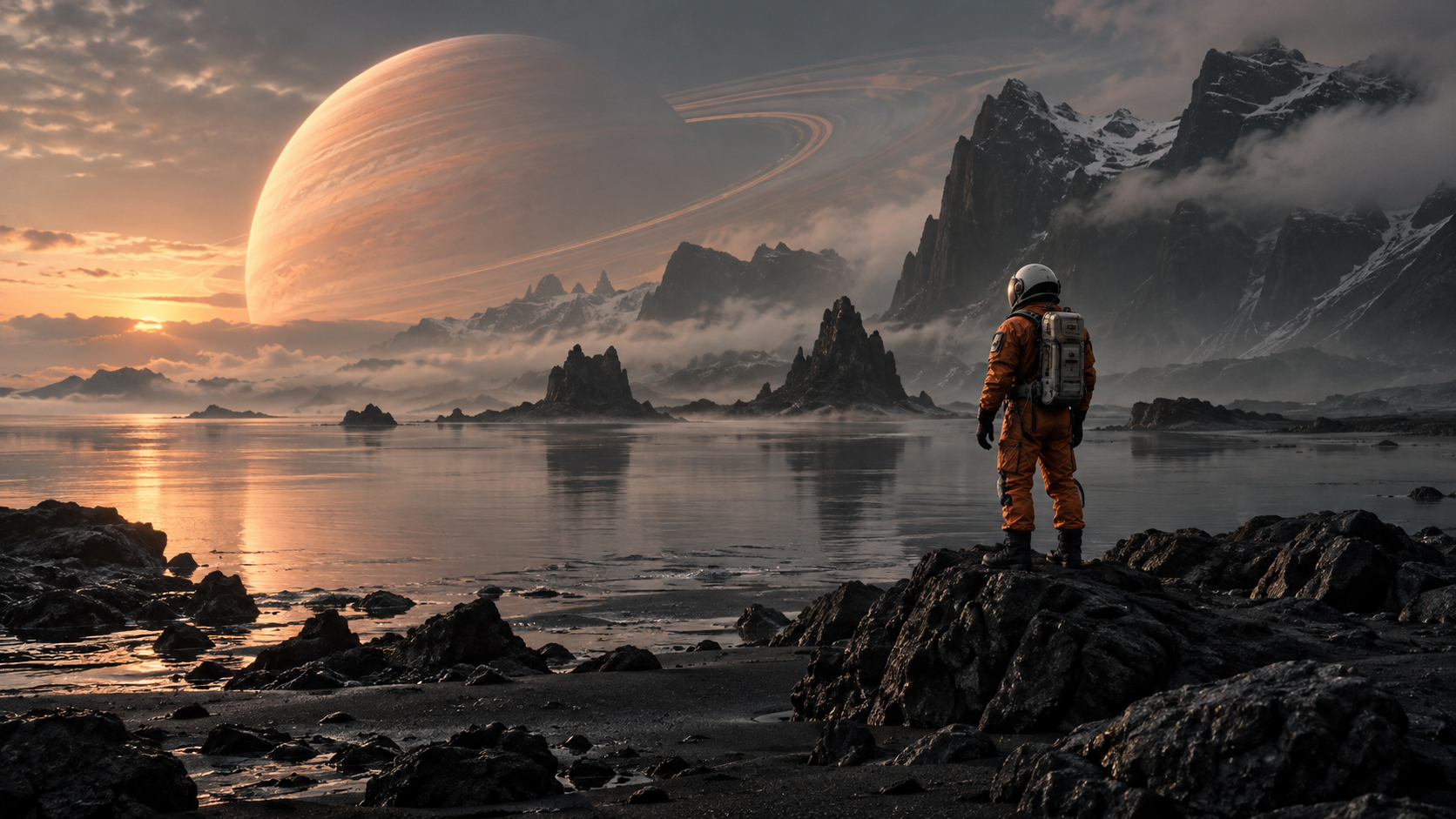
Originalbeispiel: Astronaut im orangefarbenen Anzug in einer Mondlandschaft
BEISPIEL · NICHT DEIN GENERIERTES ERGEBNIS
HOWTOIMG / EXPLORATIONS
Meine Kreationen
01 / HOWTOIMG

Was ist HowToImg?

HowToImg ist ein Arbeitsbereich, um KI-Bilder und Videos in einer vertrauten Oberfläche zu planen. Beginne mit einer schriftlichen Beschreibung oder einem Referenzbild und wähle dann das visuelle Format, das zu deiner Idee passt. Derselbe Editor unterstützt eine Produktkomposition, einen Porträtentwurf, ein Logokonzept oder eine kurze Bewegungsszene. So konzentrierst du dich auf die Szene, statt für jede Aufgabe ein anderes Layout zu lernen. Prüfe Einstellungen und Kreditangebot. Bestätige die Generierung, wenn Konto und Dienst verfügbar sind. Du kannst unterstützte Einstellungen ausprobieren, klar gekennzeichnete Beispiele ansehen und eine Beschreibung in diesem Browser speichern. Hier präzisierst du eine kreative Richtung, bevor du ein Modell um das fertige Ergebnis bittest. Gib jedem Entwurf ein klares Motiv, eine Umgebung, eine Lichtrichtung und einen geplanten Einsatzzweck.

Von einer Idee zu einer klaren Richtung.

  1. 01

    Wähle Bild oder Video

    Starte im Arbeitsbereich oben. Wähle Bild für eine statische Komposition oder Video für eine bewegte Szene, danach Aus Text oder Aus Bild. Für eine konkrete Aufgabe öffnest du ein Werkzeug wie Produktfotografie oder Fotoanimation; die Einstellungen bleiben am vertrauten Platz.

  2. 02

    Beschreibe die Szene

    Beschreibe Motiv, Umgebung und Licht in einfachen Worten. Für ein Video ergänze eine klare Handlung und eine Kamerarichtung. Aus Bild erlaubt eine PNG-, JPEG- oder WebP-Referenz bis 10 MB. Die Auswahl zeigt eine lokale Vorschau; entferne das Bild für einen anderen Ausgangspunkt.

  3. 03

    Passe das Format an

    Wähle ein Modell und eine unterstützte Auflösung oder ein unterstütztes Seitenverhältnis. Prüfe nach einem Modellwechsel die neuen passenden Optionen. Stimme den Bildausschnitt auf den Einsatz ab: Ein Beitrag im Hochformat und ein breites Produktbanner brauchen unterschiedliche Formate. Du kannst deine Beschreibung jederzeit ändern.

  4. 04

    Bewahre einen Entwurf für deine nächste Kreation auf

    Speichere nach Möglichkeit einen Browserentwurf. Wähle Dateien nach dem Neuladen erneut. Prüfe Einstellungen und Kreditangebot vor der Bestätigung. Beispiele sind Inspiration, keine Ergebnisse deines Entwurfs.

02 / Die Möglichkeiten

Für das gemacht, was du gestalten möchtest.

Originalbeispiel: Produktfotografie im Studio
BEISPIEL · NICHT DEIN GENERIERTES ERGEBNIS
01

Beginne mit einem Satz

Beschreibe Motiv, Umgebung und Licht in einfachen Worten. Beginne mit einem Blickfang und ergänze die Details, die deine Komposition ausmachen. Eine Beispielbeschreibung hilft beim Einstieg, aber dein eigenes Produkt, die gewünschte Stimmung und der Einsatzzweck sollten den Entwurf bestimmen.

02

Bring deinen eigenen Ausgangspunkt mit

Eine Referenz kann Form, Farbe oder Bildaufbau schneller vermitteln als eine lange Beschreibung. Sieh dir ein unterstütztes Bild lokal an, prüfe, ob es der gewünschte Ausgangspunkt ist, und entferne es bei einem Richtungswechsel. Wenn eine Referenz unnötig ist, kannst du jederzeit zum Text zurückkehren.

03

Finde die passenden Einstellungen

Auflösung, Seitenverhältnis und weitere verfügbare Einstellungen hängen vom gewählten Modell und Arbeitsablauf ab. Vergleiche die passenden Optionen, bevor du das Format festlegst. Ein hohes Porträt und ein breites Banner brauchen unterschiedliche Bildausschnitte. Eine frühe Entscheidung gibt deiner Beschreibung einen klareren Einsatzzweck.

04

Bring Bewegung in deine Bilder

Ein Bewegungsentwurf ist am klarsten, wenn er Motivhandlung, Kamerarichtung und gewünschtes Ende festlegt. Beginne mit einer deutlichen Bewegung statt einer Liste konkurrierender Ereignisse. Im Bild-zu-Video-Arbeitsbereich kannst du diese Richtung um eine Referenz herum vorbereiten und dabei den vertrauten Editor behalten.

05

Platz für konkrete Projekte

Produktbilder, Porträts, Logokonzepte und Social-Media-Videos haben jeweils einen eigenen Einstieg. Sie teilen dieselbe Arbeitsbereichsstruktur, sodass die wichtigsten Einstellungen am vertrauten Platz bleiben. Wähle das Werkzeug, das zu deiner Aufgabe passt, und stimme den Entwurf auf deinen eigenen Kontext ab.

06

Mach dort weiter, wo du aufgehört hast

Deine Beschreibung bleibt pro Werkzeug in diesem Browser gespeichert, sofern lokaler Speicher verfügbar ist. Lade neu, um dieselbe Idee fortzusetzen, oder überarbeite sie im Laufe der Planung. Ein gespeicherter Entwurf erleichtert die Vorbereitung; Referenzdateien musst du nach dem Neuladen erneut auswählen.

HowToImg Tarife und Credits

Abos und einmalige Guthabenpakete für KI-Bilder und Videos.

Künftige Verlängerungen jederzeit kündbar

Lite

Etwa 50 % sparen

0,025 $ /Credit

29,90 $14,92 $/Monat

179,00 $ jährlich berechnet · 179,80 $/Jahr sparen

600 Credits/Monat

  • Zugriff auf Bild- und Videomodelle
  • Dasselbe Modell mit denselben Einstellungen verbraucht in allen Tarifen gleich viele Credits.
  • Jährliche Zahlung. Credits werden monatlich bereitgestellt und verfallen am Ende des jeweiligen Monatszeitraums. Keine Übertragung.

Pro

Etwa 50 % sparen

0,014 $ /Credit

99,90 $49,92 $/Monat

599,00 $ jährlich berechnet · 599,80 $/Jahr sparen

3.600 Credits/Monat

  • Zugriff auf Bild- und Videomodelle
  • Dasselbe Modell mit denselben Einstellungen verbraucht in allen Tarifen gleich viele Credits.
  • Jährliche Zahlung. Credits werden monatlich bereitgestellt und verfallen am Ende des jeweiligen Monatszeitraums. Keine Übertragung.

Max 1×

Etwa 50 % sparen

0,012 $ /Credit

199,90 $99,92 $/Monat

1.199,00 $ jährlich berechnet · 1.199,80 $/Jahr sparen

8.000 Credits/Monat

  • Zugriff auf Bild- und Videomodelle
  • Dasselbe Modell mit denselben Einstellungen verbraucht in allen Tarifen gleich viele Credits.
  • Jährliche Zahlung. Credits werden monatlich bereitgestellt und verfallen am Ende des jeweiligen Monatszeitraums. Keine Übertragung.
Zahlungsverfügbarkeit wird geprüft…

Zahlung und Bestätigung

Prüfe Angebot, Endsumme und verfügbare Zahlungsmethoden im aktuellen Checkout vor der Bestätigung.

Modelle und Generierungsguthaben

Gleiche Einstellungen kosten in allen Tarifen gleich viele Credits. Bildpreise werden aufgerundet, mindestens 4 Credits pro Bild; mehrere Bilder kosten den Einzelpreis mal Anzahl. Bei Ebenentrennung wird Guthaben reserviert und der ungenutzte Anteil nach Erfolg zurückgegeben.

Preise geprüft am 17–18. Okt. 2026

Videomodelle

  • Seedance 2.0Preis im Arbeitsbereich ↗
    Festpreis · pro Video152 CreditsSeitenverhältnis: Automatisch · Auflösung: 720p · Dauer: 5 Sekunden · Audio generieren: An
    Parameter und Guthaben

    Grenzen: Referenzbilder (max.): 1; Ausgaben (max.): 1.

    Andere verfügbare Einstellungen verursachen keinen Aufschlag.

  • Kling 3.0Preis im Arbeitsbereich ↗
    Festpreis · pro Video63 CreditsDauer: 5 Sekunden · Audio generieren: An · Variante: Standard · Seitenverhältnis: 16:9
    Parameter und Guthaben

    Grenzen: Referenzbilder (max.): 1; Ausgaben (max.): 1.

    Andere verfügbare Einstellungen verursachen keinen Aufschlag.

  • Grok Imagine VideoPreis im Arbeitsbereich ↗
    Festpreis · pro Video42 CreditsSeitenverhältnis: 16:9 · Auflösung: 720p · Dauer: 6 Sekunden
    Parameter und Guthaben

    Grenzen: Referenzbilder (max.): 1; Ausgaben (max.): 1.

    Andere verfügbare Einstellungen verursachen keinen Aufschlag.

  • HappyHorse 1.1Preis im Arbeitsbereich ↗
    Festpreis · pro Video90 CreditsAuflösung: 1080p · Dauer: 5 Sekunden · Seed (-1: zufällig): -1 · Seitenverhältnis: 16:9
    Parameter und Guthaben

    Grenzen: Referenzbilder (max.): 1; Ausgaben (max.): 1.

    Andere verfügbare Einstellungen verursachen keinen Aufschlag.

Bildmodelle

  • GPT Image 2Preis im Arbeitsbereich ↗
    Festpreis22 CreditsAuflösung: 1K · Hintergrund: Automatisch · Bildgröße: Quadratisch HD · Qualität: Hoch · Dateiformat: PNG · Ausgabebilder: 1
    Parameter und Guthaben

    Grenzen: Referenzbilder (max.): 16; Ausgaben (max.): 4.

    Andere verfügbare Einstellungen verursachen keinen Aufschlag.

  • GPT Image 2.5 FlarePreis im Arbeitsbereich ↗
    Festpreis4 CreditsAuflösung: 1K · Hintergrund: Automatisch · Bildgröße: Querformat 4:3 · Qualität: Hoch · Dateiformat: PNG · Ausgabebilder: 1
    Parameter und Guthaben

    Grenzen: Referenzbilder (max.): 16; Ausgaben (max.): 10.

    Andere verfügbare Einstellungen verursachen keinen Aufschlag.

  • GPT Image 2.5 SunburstPreis im Arbeitsbereich ↗
    Festpreis4 CreditsAuflösung: 1K · Hintergrund: Automatisch · Bildgröße: Querformat 4:3 · Qualität: Hoch · Dateiformat: PNG · Ausgabebilder: 1
    Parameter und Guthaben

    Grenzen: Referenzbilder (max.): 16; Ausgaben (max.): 10.

    Andere verfügbare Einstellungen verursachen keinen Aufschlag.

  • Nano Banana 2 LitePreis im Arbeitsbereich ↗
    Festpreis5 CreditsSeitenverhältnis: Automatisch · Dateiformat: PNG · Ausgabebilder: 1
    Parameter und Guthaben

    Grenzen: Referenzbilder (max.): 16; Ausgaben (max.): 4.

    Andere verfügbare Einstellungen verursachen keinen Aufschlag.

  • Nano Banana 2Preis im Arbeitsbereich ↗
    Festpreis8 CreditsSeitenverhältnis: Automatisch · Auflösung: 1K · Dateiformat: PNG · Ausgabebilder: 1
    Parameter und Guthaben

    Grenzen: Referenzbilder (max.): 14; Ausgaben (max.): 4.

    Andere verfügbare Einstellungen verursachen keinen Aufschlag.

  • Nano Banana ProPreis im Arbeitsbereich ↗
    Festpreis15 CreditsSeitenverhältnis: 1:1 · Auflösung: 1K · Dateiformat: PNG · Ausgabebilder: 1
    Parameter und Guthaben

    Grenzen: Referenzbilder (max.): 14; Ausgaben (max.): 4.

    Andere verfügbare Einstellungen verursachen keinen Aufschlag.

  • Seedream V5Preis im Arbeitsbereich ↗
    Festpreis14 CreditsBildgröße: Automatisch (2K) · Dateiformat: JPEG · Ausgabebilder: 1
    Parameter und Guthaben

    Grenzen: Referenzbilder (max.): 10; Ausgaben (max.): 6.

    Andere verfügbare Einstellungen verursachen keinen Aufschlag.

  • Seedream Pro LayerizePreis im Arbeitsbereich ↗
    Reserviertes Guthaben119 CreditsBildgröße: Automatisch · Prompt-Optimierung: Standard · Referenzbilder: 1

    Bis zu 17 Ebenen werden reserviert. Alle zurückgegebenen Ebenen einschließlich Hintergrund kosten je 4 Credits bis 1536² Pixel oder 7 darüber. Der Rest geht ohne Verlängerung der Gültigkeit an die ursprünglichen Guthabenposten zurück.

    Parameter und Guthaben

    Grenzen: Referenzbilder (max.): 1; Ausgaben (max.): 17.

    Andere verfügbare Einstellungen verursachen keinen Aufschlag.

  • Grok Imagine ImagePreis im Arbeitsbereich ↗
    Festpreis4 CreditsSeitenverhältnis: 1:1 · Auflösung: 1K · Dateiformat: JPEG · Ausgabebilder: 1
    Parameter und Guthaben

    Grenzen: Referenzbilder (max.): 3; Ausgaben (max.): 4.

    Andere verfügbare Einstellungen verursachen keinen Aufschlag.

Credits, Kündigung und Erstattungen

Jährliche Zahlung. Credits werden monatlich bereitgestellt und verfallen am Ende des jeweiligen Monatszeitraums. Keine Übertragung.

Abo-Credits verfallen am Ende jedes bezahlten Monatszeitraums. Eine Kündigung stoppt die nächste Verlängerung; bezahlte Leistungen bleiben bis zum Periodenende erhalten.

Einmalige Credits gelten 12 Kalendermonate. Ein Paket startet kein Abo.

Eine Kündigung stoppt künftige Verlängerungen. Erstattungen werden gesondert geprüft. Eine genehmigte Rückzahlung reduziert die Ansprüche aus diesem Kauf anteilig; verbrauchte oder reservierte Credits erfordern eine Prüfung. Andere Käufe bleiben unberührt.

HOWTOIMG / 13 Werkzeuge

Für das gemacht, was du gestalten möchtest.

Gut zu wissen.

Kann ich jetzt schon generieren?+

Du kannst ohne Auftrag einen Entwurf und unterstützte Einstellungen vorbereiten. Melde dich an, um das tatsächliche Kreditangebot und deinen Kontostand vor der Generierung zu prüfen. Entwürfe reservieren keine Credits und belasten kein Zahlungsmittel. Die Verfügbarkeit hängt von Konto und Dienststatus ab. Gekennzeichnete Beispiele bleiben von deinen Ergebnissen getrennt.

Sind diese Beispiele meine Ergebnisse?+

Nein. Die Beispielbilder dienen der Inspiration und sind deutlich als Beispiele gekennzeichnet. Sie sind weder mit deiner eingegebenen Beschreibung noch mit dem gewählten Modell oder deinem Konto verbunden. Ein Beispielwechsel zeigt eine andere visuelle Richtung; er führt keine Inferenz aus.

Was unterstützt HowToImg?+

Die Entwurfsabläufe umfassen Bilder aus Text, Bildbearbeitung, Videos aus Text und Videos aus Bildern. Eigene Werkzeugseiten bieten Ausgangspunkte für Produktbilder, Porträts, Logokonzepte, Fotoanimation und Social-Media-Videos. Sie nutzen einen gemeinsamen Arbeitsbereich statt getrennter Oberflächen. Die Einstellungen zeigen die unterstützten Optionen des gewählten Modells und Modus. Tatsächliche Generierung braucht zusätzlich eingerichteten Dienstzugang und konfigurierte Preise. Eine vorhandene Werkzeugseite ist deshalb kein Hinweis auf einen aktivierten kostenpflichtigen Dienst.

Wo wird mein hochgeladenes Bild gespeichert?+

Einen Verweis auszuwählen zeigt zunächst eine lokale Vorschau. Beim Prüfen der Credits einer unterstützten Aufgabe wird er privat hochgeladen. Unbenutzte Uploads können nach24 Stunden bereinigt werden; verknüpfte Referenzen folgen der Aufgabenaufbewahrung. Prüfe das Angebot und bestätige separat. Wähle lokale Dateien nach dem Neuladen erneut.

Wird meine Beschreibung gespeichert?+

Ja, die schriftliche Beschreibung wird pro Werkzeug lokal gespeichert, sofern Browserspeicher verfügbar ist. Nach dem Neuladen kann der Text wiederhergestellt werden, damit du ohne erneute Eingabe weiterplanen kannst. Es ist ein Browserentwurf, kein mit deinem Konto synchronisiertes Projekt. Gehe nicht davon aus, dass ein anderes Gerät oder ein anderer Browser denselben Text enthält. Referenzdateien werden nicht mit der Beschreibung wiederhergestellt. Lösche auf gemeinsam genutzten Geräten persönliche Texte, bevor du fertig bist, und bewahre wichtige Entwürfe zusätzlich unabhängig auf.

Warum ändern sich die Größenoptionen?+

Die verfügbaren Erstellungseinstellungen hängen vom gewählten Modell und Arbeitsablauf ab. Beim Modellwechsel werden passende Optionen gewählt, statt eine nicht unterstützte Kombination beizubehalten. Prüfe die Werte danach, besonders wenn du deinen Entwurf schon für ein bestimmtes Format geschrieben hast. Überlege bei Bildern, wo der Blickfang im gewählten Ausschnitt liegen soll. Prüfe bei Videos zusätzlich die verfügbaren bewegungsbezogenen Optionen. Diese Einstellungen formen deine vorbereitete Anfrage; sie garantieren kein bestimmtes fertiges Ergebnis.

Muss ich mich anmelden?+

Du kannst ohne Konto einen öffentlichen Browserentwurf vorbereiten. Melde dich mit einer verfügbaren Methode an, um Aufgaben mit deinem berechtigten Konto zu prüfen und abzusenden. Ein Entwurf reserviert keine Credits. Prüfe aktives Konto und Guthaben vor der Bestätigung. Browserentwürfe und Kontoverlauf sind getrennt; alte Bestellungen, Dateien und Geräte werden nicht pauschal automatisch synchronisiert.

Was kostet die Generierung?+

Gleiche Modelle und Einstellungen kosten in allen Tarifen dieselben Credits. Jährliche Zahlung liefert monatliche Credits, die am Ende ihres Monatsfensters ohne Übertrag verfallen. Einmalpakete gelten12 Kalendermonate und starten kein Abo. Prüfe Angebot und Endsumme. Ob Zahlung verfügbar ist, zeigt der aktuelle Checkout.

Darf ich diese Bilder kommerziell nutzen?+

Kommerzielle Rechte hängen von Modell, Eingaben und geltenden Bedingungen ab. Es gibt keine pauschale kommerzielle Garantie; Beispiele sind keine lizenzierten Ergebnisse deines Entwurfs. Prüfe Modellbedingungen und Referenzrechte vor kommerzieller Nutzung.

Funktioniert es auf dem Smartphone?+

Ja. Auf kleineren Bildschirmen stehen Editor und Beispiel untereinander; die Entwurfseinstellungen bleiben verfügbar. Wähle ein Modell, prüfe die passenden Formate und halte die Beschreibung so fokussiert, dass sie sich bequem bearbeiten lässt. Dieselben Werkzeugseiten lassen sich auf dem Smartphone öffnen. Beim Sprachwechsel behält das Sprachmenü das aktuelle Werkzeug bei. Ein Entwurf im Smartphonebrowser ist lokal auf diesen Browser begrenzt und daher nicht automatisch derselbe wie auf deinem Computer.

HOWTOIMG

Deine Idee verdient einen ersten Entwurf.

Arbeitsbereich öffnen ↗